
用文字搜到一张图
目录 · 上一篇:用一张图搜到相似图 · 下一篇:按颜色搜到一批图
目标:输入一句话或一个词,从已经建好索引的图库里找出相关图片。筛选、几种常见搜法见用文字搜图。
先看你要用的那一行
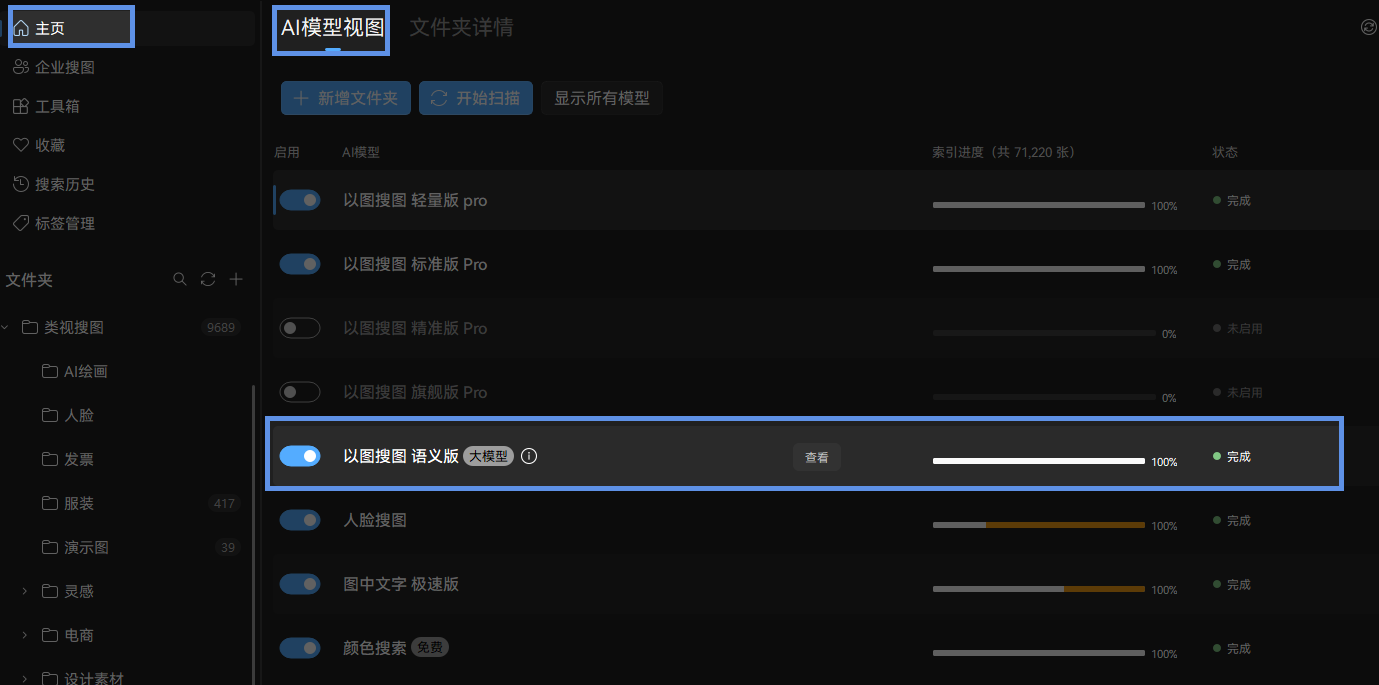
不同的搜法依赖主页「AI模型视图」里不同的行:
| 搜索模式 | 看哪一行 | 新装软件时 |
|---|---|---|
| 文字描述搜图 | 以图搜图 语义版 | 默认打开 |
| 图中文字 | 图中文字 极速版 / 精准版 | 默认关闭,要自己打开 |
| 文件名、注释 | 不看任何一行 | 文件名来自文件本身,注释来自你在右侧写过的字 |
「语义版」名字里带「以图搜图」,但「文字描述搜图」用的也是它。
用文字描述搜图
- 点左侧 主页,停在「AI模型视图」。
- 找到「以图搜图 语义版」。
- 状态是「完成」再搜。不是「完成」时,按看懂模型入库结果处理。
用图中文字搜:先打开这一行
「图中文字」在表格最下面,靠近「颜色搜索」。新装软件时它是「未启用」,要先打开:
- 点这一行的开关,在「确认操作」里点确定。
- 这台电脑还没有认字模型时,会弹出下载窗口,状态显示「下载中」。等下载完成。关掉下载窗口就不会打开这一行。
- 下载完成后,这一行自动开始排队入库,状态会变成「等待中」或「识别中」。
- 等它变成「完成」。没入库的字不会被找到。

这一行需要 VIP 会员。没有权限时,名字旁边会显示「VIP」标签。登录见登录、会员、分享码。
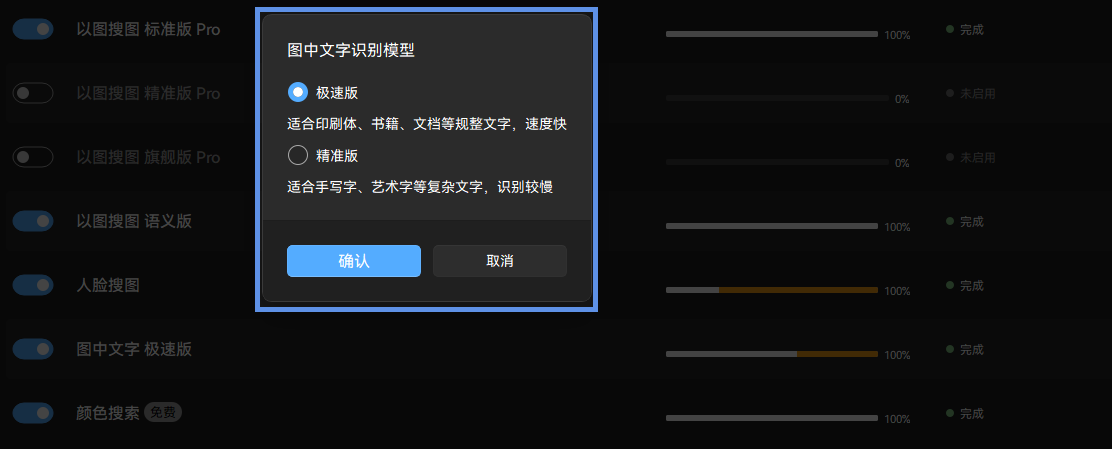
名字后面的「极速版」或「精准版」是当前用来认字的版本,默认是极速版。要换版本:鼠标停在这一行,点 设置:
- 极速版:适合印刷体、书籍、文档等规整文字,速度快。
- 精准版:适合手写字、艺术字等复杂文字,识别较慢。
从极速版换到精准版,会清掉已有的图中文字识别结果,再全部重新入库;重新入库完成前,图中文字搜索结果可能不完整。从精准版换回极速版,已有结果会保留,只有后面新识别的图用极速版。
做通一次
搜索框左侧的模式,决定这次在哪一类字里找。勾错会空,不是库里没有图。这里只勾一种。
- 点标题栏搜索框。
- 点左侧模式图标,只勾你确定用得上的那一种:
- 文字描述搜图:图的内容、场景、物体
- 图中文字:招牌、说明书、截图里的字
- 文件名:你或别人起过的名字
- 注释:你在右侧写过的说明。没写过注释时不要勾这项
- 输入关键词,回车,或点 搜索。
- 中间切到搜索结果页。进行中会提示「请勿离开 / 正在搜索中,请耐心等待...」。

没登录时会弹出「需要登录 / 新用户登录,可以免费试用七天」。点 去登录 或 取消。登录步骤见登录、会员、分享码。
鼠标放在模式图标上,会显示「已启用:」加上当前勾选项。右侧清除按钮清空输入。
看到「全部」结果
顶部是搜索源 Tab:
- 最左固定是 全部,关不掉。它是各源的预览墙。
- 后面每个 Tab 对应你勾选的一种来源:语义描述、图中文字、文件名、注释。没勾的不出现。
- 「全部」里每个来源会显示「搜索中…」、「共 N 条」或「无匹配结果」。
这里只要在「全部」里看到你勾的那个来源有结果。「全部」里每个来源最多预览 8 张;超过 8 条时出现 更多 (N),N 是还没预览出来的条数,点它进入这个来源的完整列表。也可以直接点上面对应的 Tab。筛选留到用文字搜图。
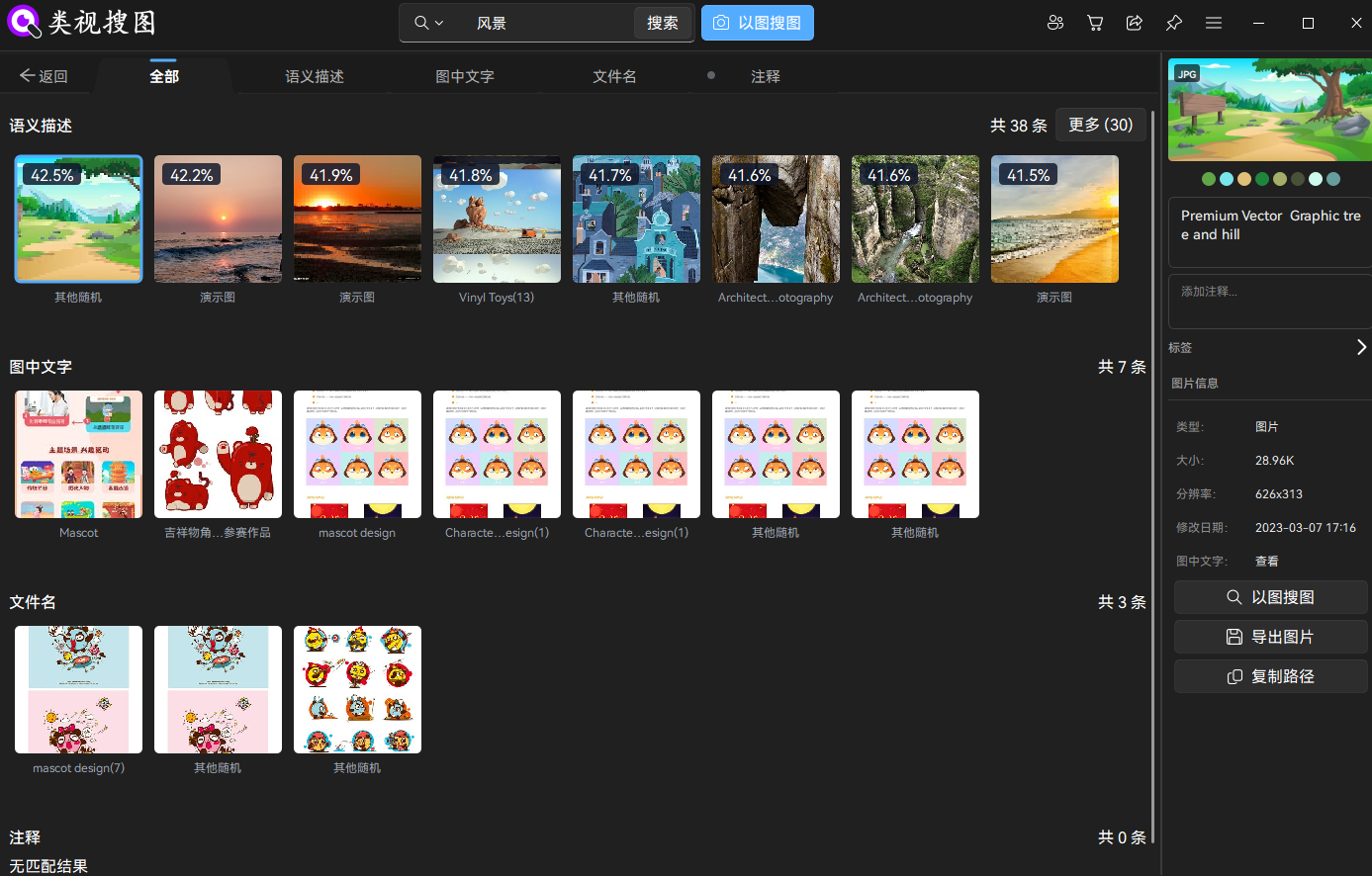
左侧 返回:回到你搜之前所在的页面。
「全部」页没有筛选工具栏。搜完是空的,先看勾的是不是你要的那一种。勾了「文字描述搜图」,回主页看「以图搜图 语义版」;勾了「图中文字」,回主页看「图中文字」那一行。不是「完成」时,没入库的图不会出现,不要据此判断软件不行。见看懂模型入库结果。
「图中文字」那一行完成了但搜不到,鼠标停在这一行点 查看:「无文本」很多是正常的,那些图里本来就没有能认出来的字。