
看懂模型入库结果
目录 · 上一篇:加入第一批图片 · 下一篇:用一张图搜到相似图
文件夹加进来之后,中间已经能看到缩略图。缩略图只说明文件能看。这里看每个模型有没有把图入库。看不懂这一步,搜不到结果时很容易以为软件不行。
先懂一件事:这张表管的是「入库」
- 点左侧 主页。
- 停在 AI模型视图。
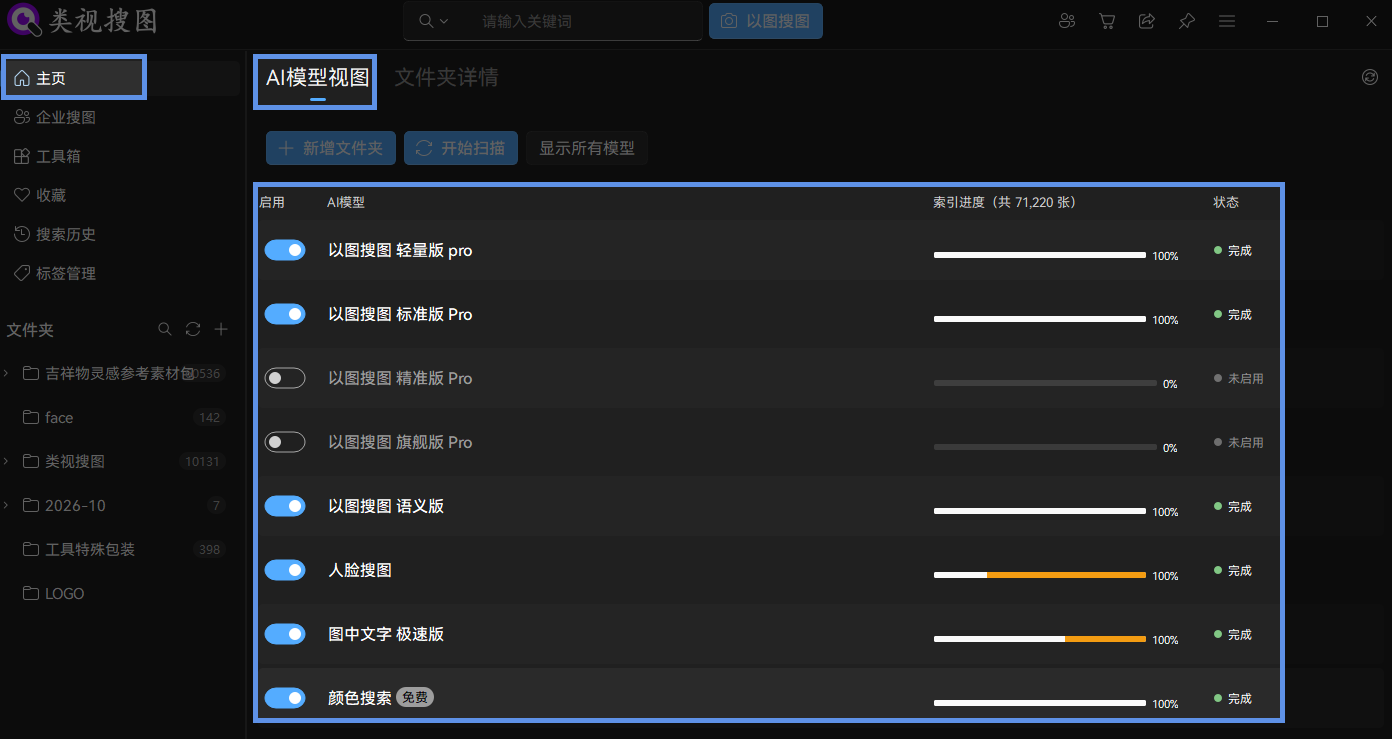
表里一行是一种能力(一个模型)。每一行各自把图片入库,互不影响。某一行还没完成,不代表其他行也不能搜。
这一行的开关决定这个模型要不要给你的图入库:
- 打开:这个模型开始排队,把所有图入库。
- 关闭:停止入库,并清掉这个模型已经入库的数据。以后再打开,要从头重新入库。图很多时,这可能要好几个小时。
所以开关不要随手关。只是嫌以图搜图慢、不想让某个模型参与搜索时,去「设置 → 搜索设置 → 以图搜图模型」里关它,见设置。那里的开关只管搜索时用不用这个模型,不会删掉已经入库的数据。
每次点开关都会先弹「确认操作」,点确定才会生效。
你要用的功能,看哪一行
| 你想做的事 | 看哪一行 | 新装软件时默认 |
|---|---|---|
| 用一张图搜相似图 | 名字带 Pro 的「以图搜图」行,例如「以图搜图 轻量版 pro」「以图搜图 标准版 Pro」 | 轻量版 pro、标准版 Pro、精准版 Pro 默认打开 |
| 用一句话描述图里有什么(文字描述搜图) | 以图搜图 语义版 | 默认打开 |
| 搜图里的文字(图中文字) | 图中文字 极速版 / 精准版 | 默认关闭,要自己打开,见用文字搜到一张图 |
| 按颜色搜图 | 颜色搜索 | 固定打开,开关不能关,也不能暂停 |
| 找同一个人 | 人脸搜图 | 默认关闭 |
「语义版」名字里带「以图搜图」,但它也是「文字描述搜图」用的那一行。用文字描述搜不到图时,先看它。
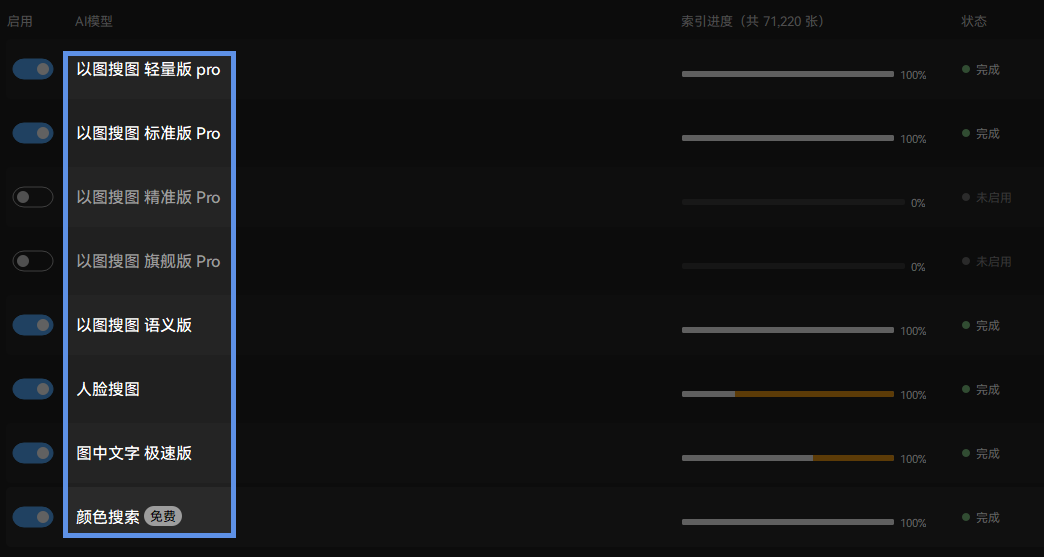
先看你下一步要用的那一行,不要等整张表都完成。
表格往下滚还有「图中文字」和「颜色搜索」两行,在表格最下面。
表上每一列看什么
| 列 | 看什么 |
|---|---|
| 启用 | 开关,含义见上面 |
| AI模型 | 模型名称。鼠标停在这一行时,名字旁边会多出几样东西,见下面 |
| 操作(没有标题) | 鼠标停在这一行时出现「查看」「暂停 / 继续」「设置」 |
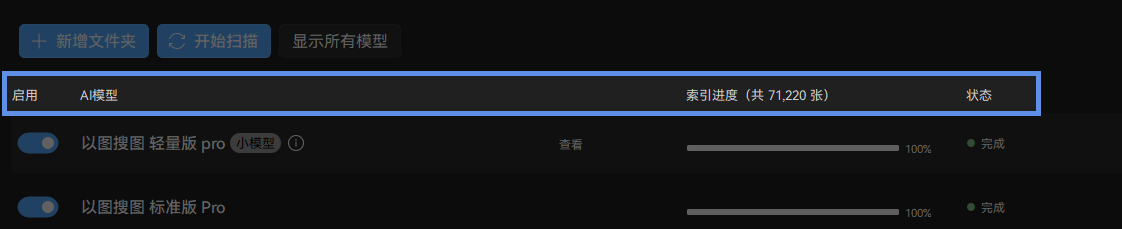
| 索引进度(共 N 张) | 彩色进度条和百分比。表头里的 N 是图库文件总数 |
| 状态 | 现在这一行在干什么,见下一节 |
名称旁边的标签
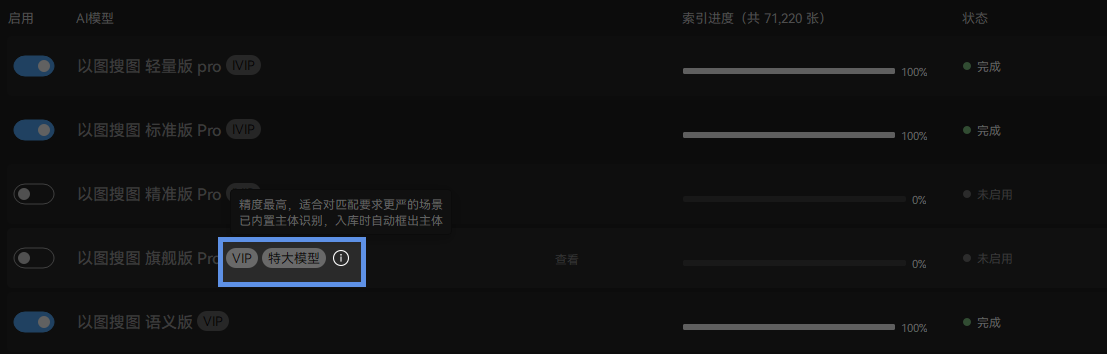
- 小模型 / 中模型 / 大模型 / 特大模型:鼠标停在这一行才出现,表示模型大小。模型越大,一般越准,但入库越慢、越吃显卡和内存。它不是收费标签。
- 免费 / IVIP / VIP / SVIP:需要的会员等级。只有你当前账号没有这个权限时才会显示(「免费」总是显示)。登录和会员见登录、会员、分享码。
- ⓘ 图标:鼠标停上去看模型说明。如果 ⓘ 一直显示、开关打不开,说明这台电脑的显卡或内存不够,鼠标停在 ⓘ 上能看到具体要求。精准版 Pro 要求独立显卡显存 4 GB 和内存 8 GB,旗舰版 Pro 要求显存 8 GB 和内存 16 GB。
操作列
- 查看:打开「索引状态明细」,下面会讲。
- 暂停 / 继续:只在这一行「识别中」「等待中」「暂停」时出现。暂停后「继续」会一直显示,方便你找回来。
- 设置:只在「图中文字」那一行出现,用来切换极速版和精准版。
按状态决定下一步
| 状态 | 意思 | 你该做什么 |
|---|---|---|
| 识别中 | 正在给这一行入库。圆点会闪,进度条上方显示「GPU加速中」或「CPU加速中」和剩余时间 | 等着 |
| 等待中 | 开关开着,排在别的模型后面 | 等着,轮到它会自动变成「识别中」 |
| 暂停 | 你暂停了这一行 | 鼠标停在这一行,点 继续 |
| 未完成 | 开关开着,进度没到 100%,但现在没有在处理 | 点表格上方的 开始扫描。光等,进度不会动 |
| 完成 | 每张图都处理过了 | 可以去搜。再点「查看」,看看多少张真正能搜,见下一节 |
| 未启用 | 开关关着,这一行没有入库数据,搜不到 | 你要用的就是这一行时,打开开关;用不上就不用管 |
| 提交中 / 下载中 / 清理中 | 刚点过开关,正在保存设置、下载模型文件或清理旧数据 | 等它结束,这期间开关点不动 |
「未完成」「等待中」「暂停」「识别中」后面会带括号,例如「识别中(3,200/71,217)」,表示已经处理了多少张,一共多少张。
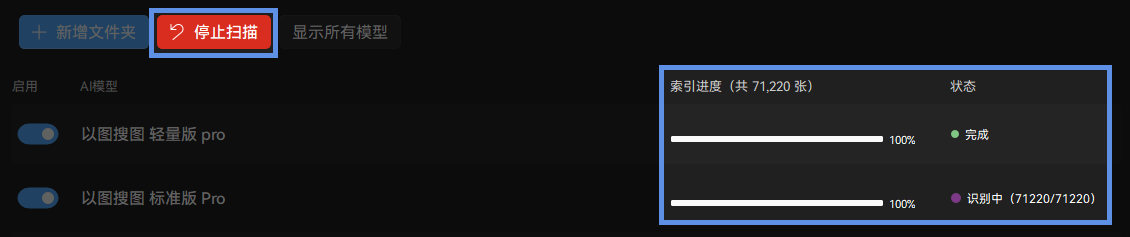
开始扫描 / 停止扫描
AI模型视图上方的 开始扫描 会让所有开着的行继续入库。运行时按钮变成红色的 停止扫描,点它会停下当前的识别流程。刚打开一行开关时,它会自动排队,一般不用再点开始扫描。

「完成」不等于每张都能搜到
「完成」只说明每张图都处理过了,不说明每张都能被这个模型搜到。看进度条的颜色:
| 颜色 | 意思 |
|---|---|
| 白色 | 可搜索:已经入库,能被搜到 |
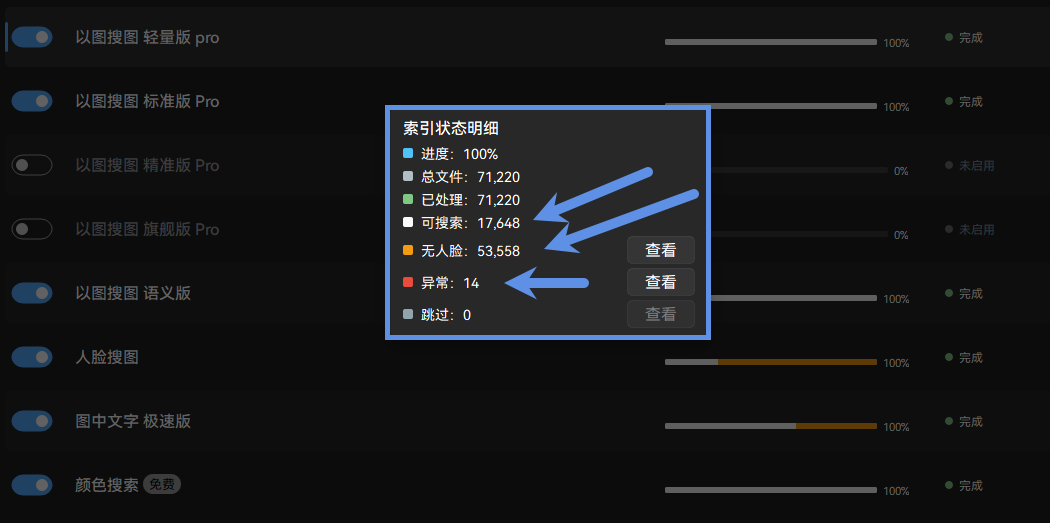
| 橙色 | 无特征:处理过了,但这张图里没有这个模型要的东西。人脸搜图行叫「无人脸」,图中文字行叫「无文本」 |
| 红色 | 异常:文件读不了或处理出错 |
| 灰蓝色 | 跳过:这个模型不处理这类文件 |
例如「人脸搜图」显示「完成」、100%,但进度条大半是橙色。这是正常的:风景、商品、截图里本来就没有人脸,只有白色那一段的图能被人脸搜到。
鼠标停在这一行,点 查看,会弹出「索引状态明细」,列出进度、总文件、已处理、可搜索、无特征、异常、跳过各多少张。无特征、异常、跳过三项右边有 查看 按钮,能打开具体是哪些文件。
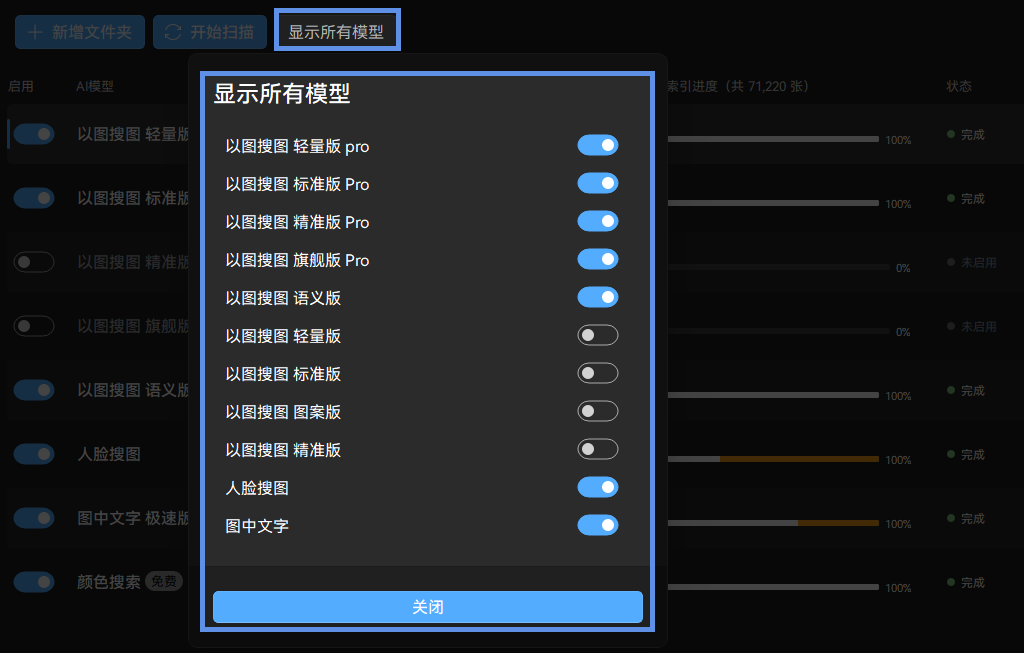
「显示所有模型」
表格上方的 显示所有模型 管的是哪些行显示在表里,不管入库。
- 打开某个模型的开关:这一行出现在表里,但还是「未启用」,要用的话再去表里打开它。
- 关掉一个已经启用的模型的显示:会提示「隐藏模型会同时关闭该模型,停止后续入库任务」。确认后,这个模型也会被关闭,已入库数据同样会被清掉。
- 「颜色搜索」不在这个列表里,它总是显示。
名字不带 Pro 的「以图搜图 轻量版 / 标准版 / 图案版 / 精准版」是上一代模型,新装软件默认不显示。一般用 Pro 系列就够了。
搜完是空的,先回到这一行
- 再点左侧 主页,回到「AI模型视图」。
- 找到刚才用来搜的那一行。
- 「未启用」:这一行没入库,打开开关后等它完成。
- 「未完成」:点 开始扫描,等它完成。
- 「识别中」「等待中」:继续等。这时搜不到,不能说明软件搜不到。
- 「完成」,但结果很少:点 查看,看「可搜索」有多少张。可搜索本来就少(例如大半是无人脸),结果少是正常的。可搜索很多但结果仍然少,再查搜索范围或相似度,见设置。