
加入第一批图片
这里只做到:文件夹加进来,中间能看到缩略图。添加文件夹是告诉软件图片在哪。不加文件夹,软件不会扫整个硬盘,也就没有任何图可搜。能不能搜,下一篇再判断。
第一次打开
正常启动时,先出现一张圆角启动图,没有额外文字。
这台电脑还没添加过任何图库文件夹时,出现首次引导窗,主窗口先不出来。引导窗标题是 类视搜图,正文是:
- 欢迎使用
- 本地图片智能搜索,从这里开始
下面有三步说明:添加图片文件夹 → 自动建立索引 → 开始搜索图片。
你现在只要添加文件夹。索引有没有建完,到看懂模型入库结果。
没有文件夹时,软件不会给你一个空的主界面让你乱点。先完成添加,主窗口才会打开。
从哪里添加
有两个入口,效果相同:
- 首次引导里的 添加图片文件夹 →
- 主界面已经打开时,左侧「文件夹」标题右边的 加号,提示是「添加文件夹:向图库中添加新的文件夹」
标准添加步骤
点 添加图片文件夹 →,或点加号。
先弹出系统目录框「选择图片文件夹」,选中一个真正装着图片的文件夹。
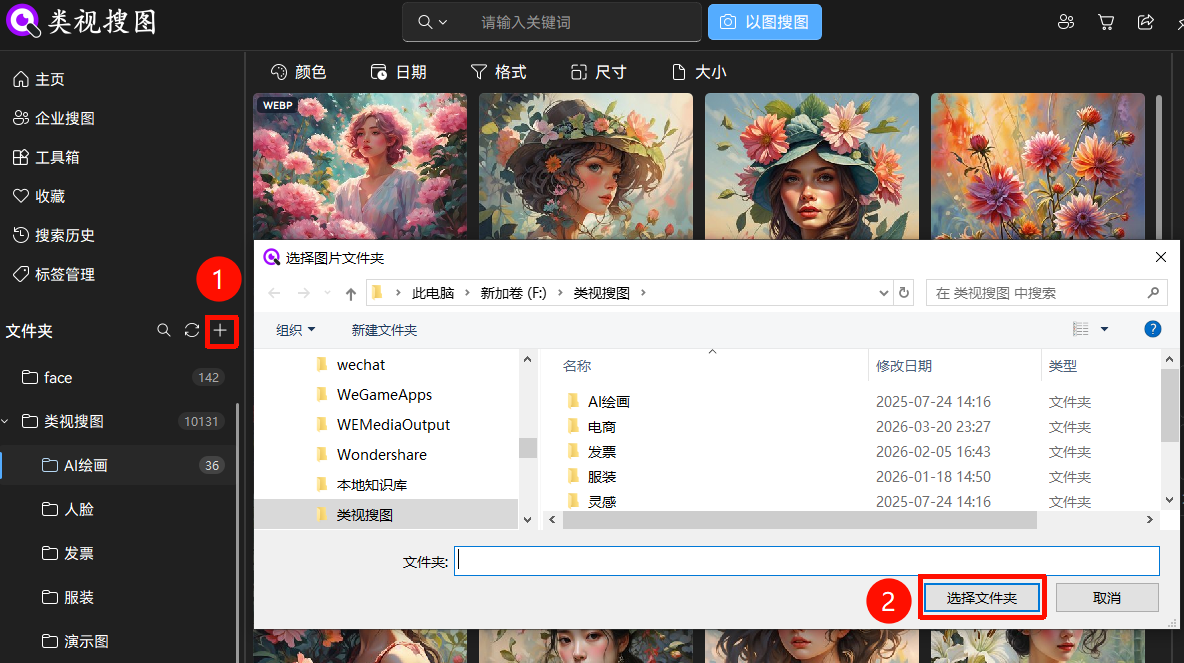
再打开「添加文件夹」窗口。

你还可以继续往里加:
- 把文件夹拖进虚线框(提示:拖拽文件夹到这里,或点击选择)
- 再点虚线框继续选
- 右键 粘贴文件夹路径
列表空的时候会显示「尚未添加任何文件夹」。
确认列表无误后,点 开始建立索引。这一步是让各个模型开始把图入库。点完不会立刻就能搜,入库进度在下一课看。
添加时的限制
- 只能拖文件夹,不能拖单张图片。拖文件会提示「请拖拽文件夹而不是文件」。
- 不能添加盘符根目录(例如整个
D:\)。 - 已经添加过的文件夹会跳过,并提示重复。
- 右键 删除 只是从「这一次要添加的列表」里去掉,不是从电脑里删文件夹。
怎么确认已经加进来
- 左侧文件夹树里会出现这个文件夹。
- 根节点右侧有一个数字,表示已经缓存的文件数。
- 点左侧 主页,在「文件夹详情」里也能看到它。
- 点这个文件夹,中间开始出现缩略图,说明已经能浏览。
缩略图出来,只说明这些图已经能浏览。它不说明模型已经入库,所以先不要在这里搜。去做看懂模型入库结果。