
按颜色搜到一批图
目录 · 上一篇:用文字搜到一张图 · 下一篇:把搜到的图打开
这里只在图库里做一次全库颜色搜。摄像头搜图,以及结果页里的颜色筛选,见颜色搜图与摄像头搜图。
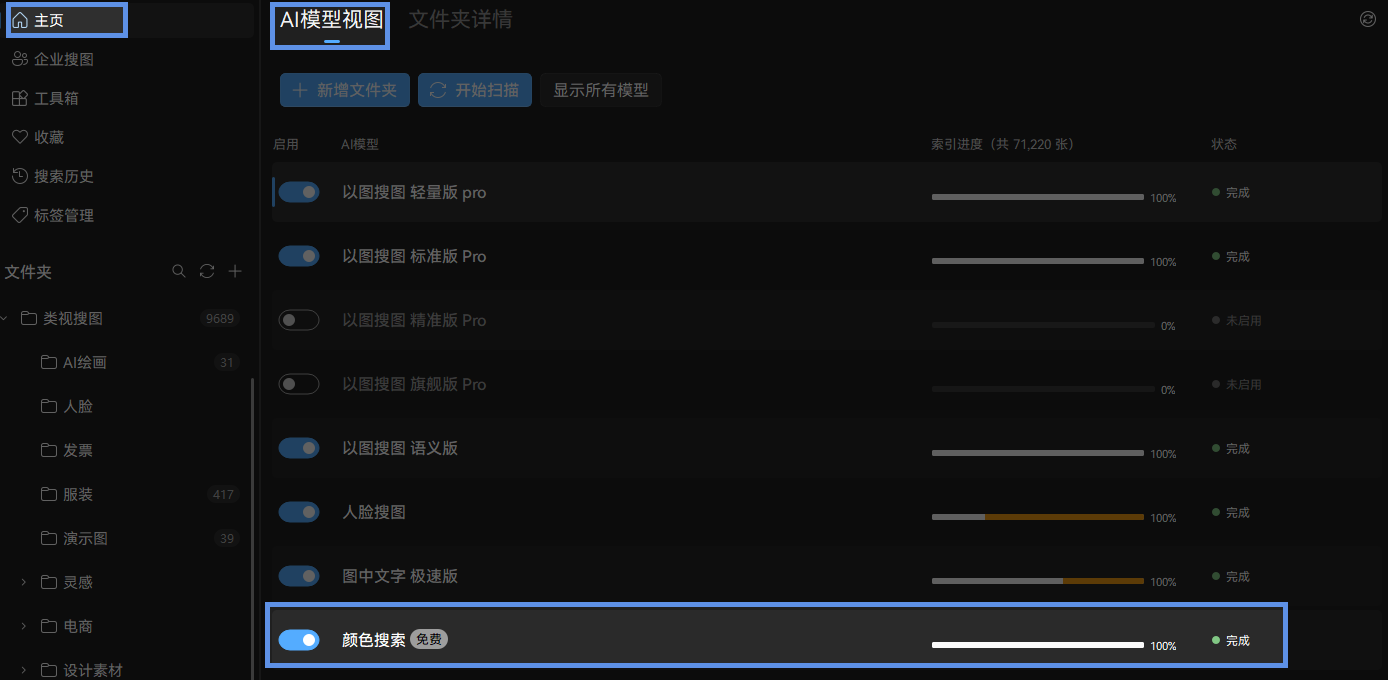
先等「颜色搜索」那一行完成
- 点左侧 主页,停在「AI模型视图」。
- 找到「颜色搜索」那一行,在表格最下面。这一行固定打开,开关点不动,也没有暂停,这是正常的。
- 状态还不是「完成」时,先不要点颜色。颜色还没入库的图不会被找出来。处理办法见看懂模型入库结果。
在文件夹里搜一次
- 单击左侧某个文件夹的名称,中间加载这个目录的图。
- 点工具栏 颜色。
- 用色板、色相条,或直接输入
#E31C1C。 - 拖「准确度」滑块。数字越大越严、结果越少;越小越松、结果越多。
- 改完颜色后会自动搜,等结果出来。
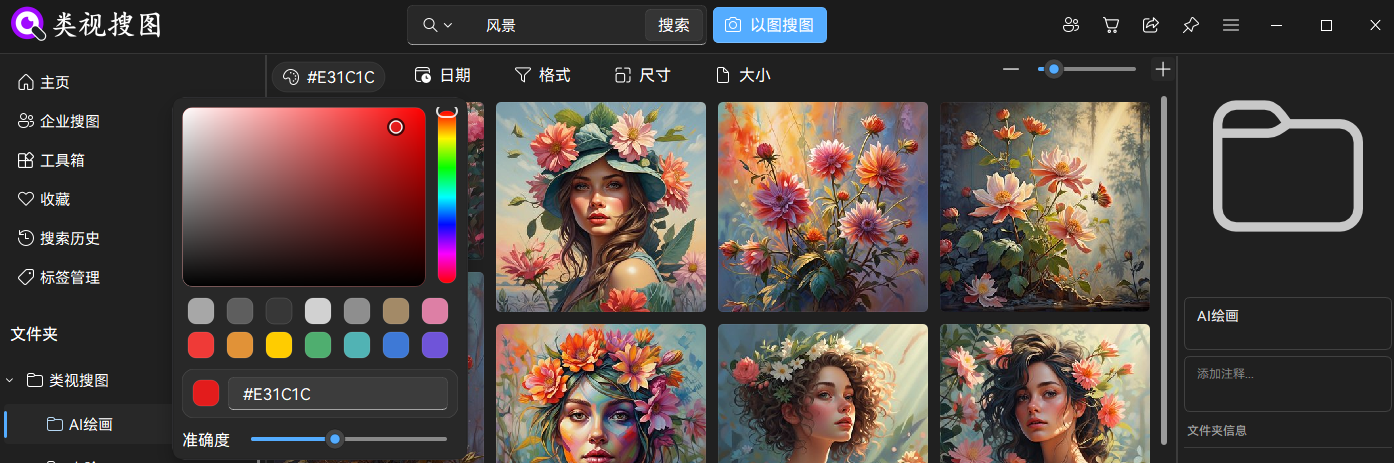
文件夹工具栏里的「颜色」,是在「设置 → 搜索设置」的搜索范围里找颜色接近的图(默认是全部文件夹),不是只留当前这个文件夹里的图。所以你打开哪个文件夹,搜到的都可以是其他文件夹里的图。

不要和结果页的「颜色」混用
搜索结果页里的「颜色」,只在当前这批结果里再按颜色筛,不会重新搜全库。点错位置,结果会一下子变少,那是筛掉了,不是库里没有这个颜色。两条路的对照见颜色搜图与摄像头搜图。