用一张图搜到相似图
目录 · 上一篇:看懂模型入库结果 · 下一篇:用文字搜到一张图
目标:手里有一张图,在本地库里找出长得像的。这里只做通一种发起方式,并看懂结果按模型和主体分开。其余入口、裁剪再搜、主体的排序规则见用图片搜图。
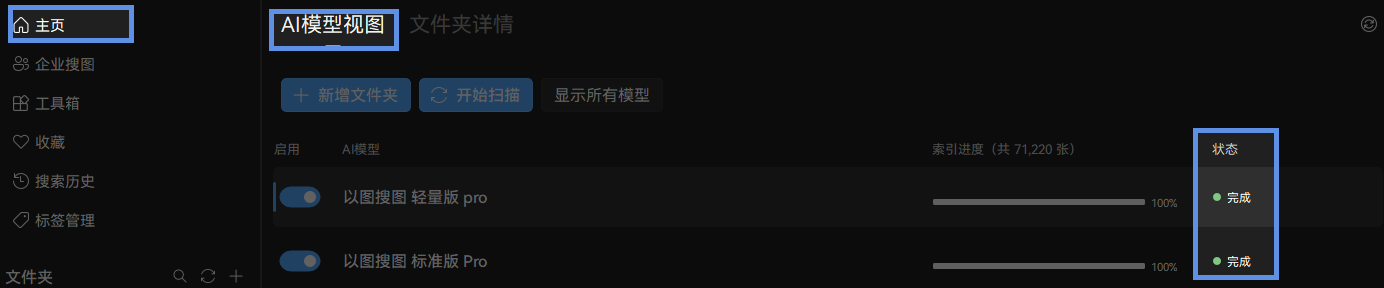
先确认这一行是「完成」
- 点左侧 主页,停在「AI模型视图」。
- 找到你准备用来搜的那一行。新装软件默认打开的是「以图搜图 轻量版 pro」「以图搜图 标准版 Pro」「以图搜图 精准版 Pro」,看其中一行即可。
- 状态还不是「完成」时,先不要搜。按看懂模型入库结果等它变成「完成」。如果还没有开始扫描,点击开始扫描按钮
这一行没到「完成」就去搜,没入库的图不会出现。空结果不能说明软件找不到相似图。
做通一次
下面两种任选一种。
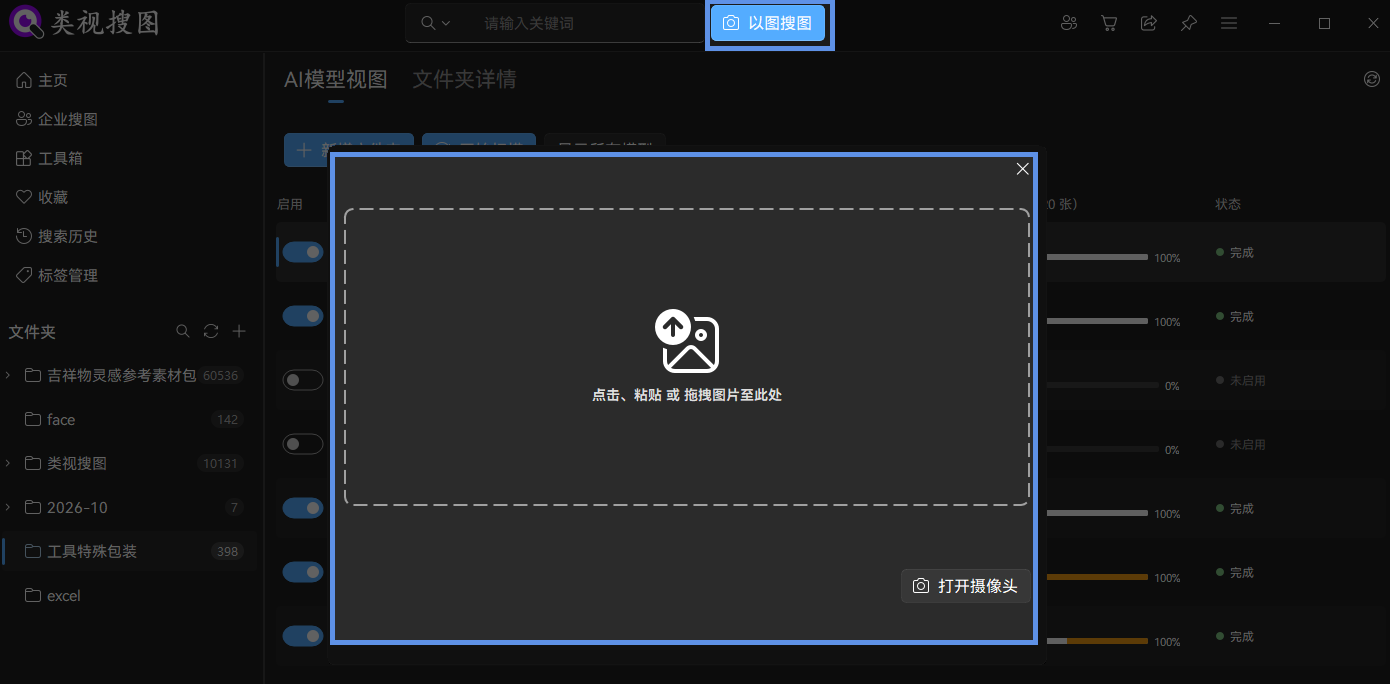
点 以图搜图,是用手里的一张图,在已经入库的本地图里找长得像的。它不搜网上的图。
从标题栏发起
- 点 以图搜图。提示是「上传图片搜索或者拍照搜图」。
- 在窗口里任选一种:
- 点击空白,在「选择图片」里打开
- 把图拖进去(悬停时提示「将图片放到此处」)
- 右键 粘贴图片
- 支持 jpg / jpeg / png / bmp / webp / gif / tiff / tif / psd / AI。
- 选好后窗口自动关,开始搜。
从桌面拖进来
从桌面或资源管理器把图拖进软件窗口,直接开始搜。
摄像头、从库里的图发起、Ctrl+V,留到用图片搜图。
看懂模型结果
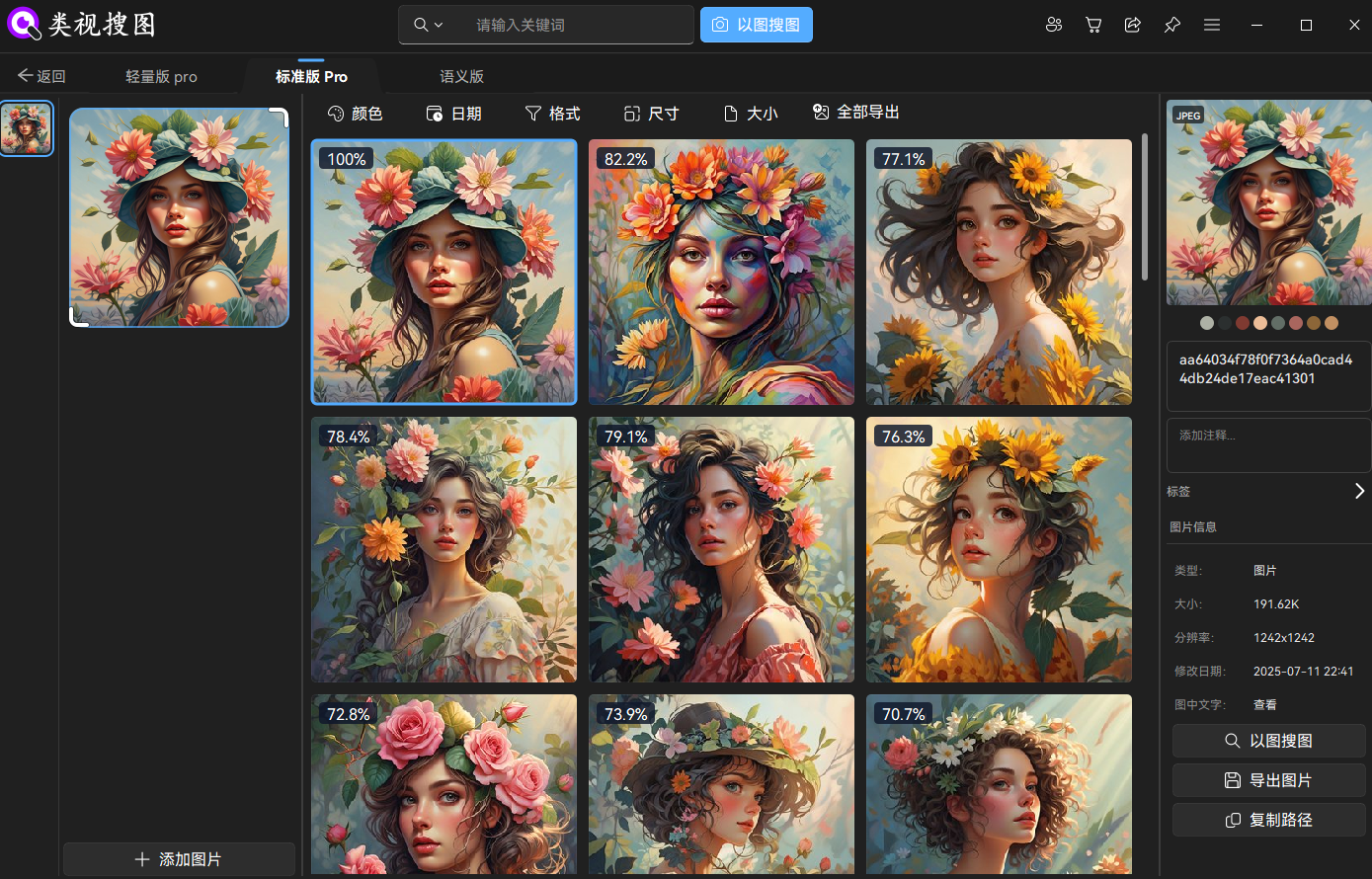
顶部是模型 Tab,不是「文件名 / 图中文字」。一个 Tab 只显示这一个模型的结果。你在主页等的是哪一行,这里就点对应的 Tab。那一行入库没完成时,这个 Tab 里缺的图不会补出来。
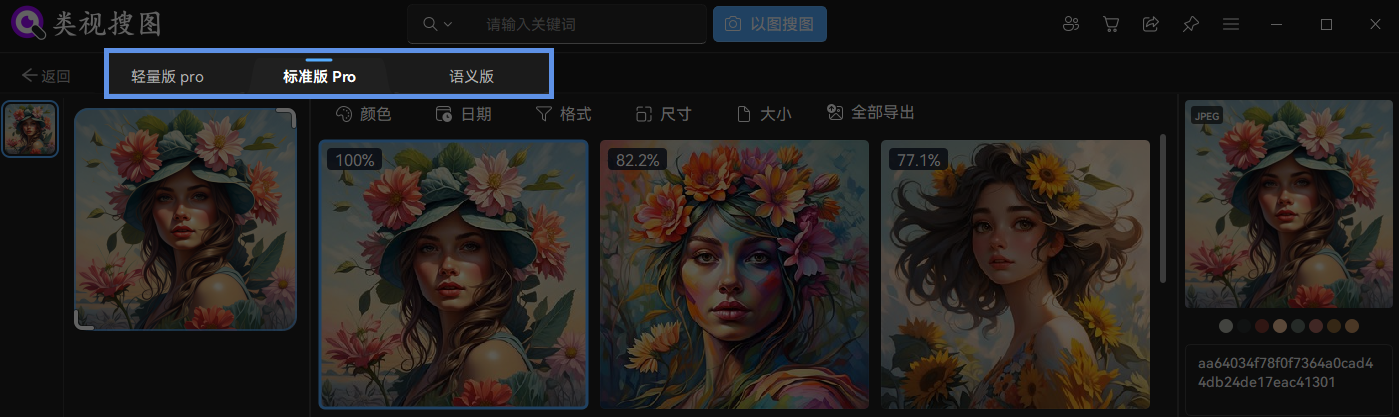
每个 Tab 是一个模型的短名,例如轻量版 pro、标准版 Pro、精准版 Pro、旗舰版 Pro、语义版、人脸。主页里打开过、并且没有在「设置 → 搜索设置 → 以图搜图模型」里关掉的模型,才会出现在这里。
不同模型擅长不同东西:
- 要「整图很像」:先看标准版 Pro、精准版 Pro;更严格时看旗舰版 Pro
- 图库很大、想要快:看轻量版 pro
- 要「意思接近,构图可以不同」:看语义版
- 要找同一张脸:看人脸
名字不带 Pro 的轻量版、标准版、图案版、精准版是上一代模型,新装软件默认不显示,一般不用管。
旧版本中,2.2.18版本之前的采用的是图案版模型,3.0版本采用的是语义版模型,4.0版本采用的是轻量版、标准版、图案版、精准版等模型。
这里点开刚才等到「完成」的那个模型 Tab,确认中间出现相似图。
三个操作不要看错:
- 点 Tab:看这个模型的结果
- 点 Tab 上的叉:不是关闭模型,而是跳到「设置 → 搜索设置 → 以图搜图」
- 点加号(添加AI模型):同样去设置里打开更多模型
看懂主体:同一个模型也有好几份结果
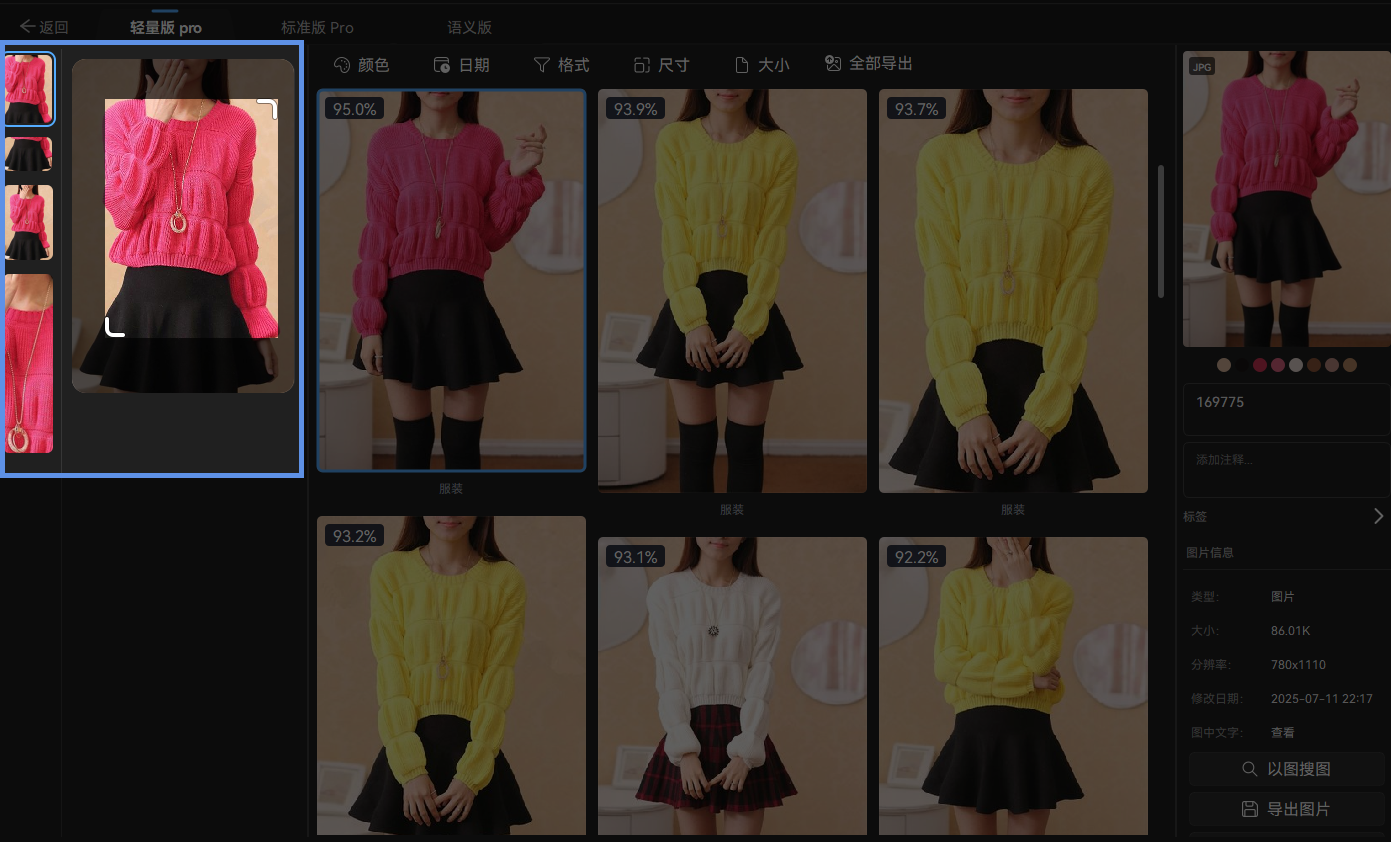
结果页左侧,原图旁边有一列小图。这就是「主体」:软件在你的图里找出的主要物体(如珠宝、衣服、家具),再加上一张整图。「物体主体识别」新安装默认开,所以多数时候都能看到这一列。
点哪一张,中间就显示用那一块搜出来的结果:
| 选中 | 找的是 |
|---|---|
| 整图 | 整体构图、场景像的 |
| 某个主体 | 这件东西像的,背景不管 |
打开结果页时默认选中的不一定是整图。 图里有大件物体时,默认选的是它,中间显示的就是这件东西的相似图。觉得结果「只像图里某件东西」,先在左侧点那张整图再看。
所以中间显示的结果 = 当前模型 Tab × 当前选中的主体。每个模型 Tab 各自记住你选的主体,换 Tab 后看一眼左侧选中的是哪一张。
人脸模型不看这个开关,每张脸单独算一个主体。排序规则、拖框搜一部分,见用图片搜图的「原图、主体、再加一张图」;开关见设置的「物体主体识别」。
搜不出来或要会员时
某个模型弹出「当前模型需要升级会员」时,点 升级会员,或换一个已开通的模型。登录见登录、会员、分享码。
搜完没有结果时,先回看懂模型入库结果看状态,不要直接认定软件不行。