
大容量移动硬盘图片怎么搜:离线索引与快速预览技巧
大容量移动硬盘里装着多年照片、设计稿和截图资料时,最头疼的是“知道有,但找不到”。大容量移动硬盘图片搜索如果只靠文件名回忆,很快就会陷入路径分散、版本堆叠和预览卡顿的困局。要把搜索速度拉回来,关键是:离线索引先打底,结果页再用快速预览做筛选。
本文用一套可复用的流程,把“找图”变成“可重复的工作流”。你会学到如何分层建库、如何选入口、如何收敛结果,以及如何让预览更顺滑,适合摄影、设计、电商与资料整理场景。
大容量移动硬盘图片搜索为什么会慢
大容量移动硬盘常见三类“慢”,并不是硬盘性能单一问题:
- 路径分散:多个盘符、多个历史项目目录,范围确认时间长。
- 索引混乱:一次性全盘扫描,重复与低质量素材掺入索引。
- 预览阻塞:结果页缩略图加载慢,筛选节奏被拖住。
当你每次都要先“想路径、再翻目录”,就很难快速命中。正确做法是把图片内容变成入口,再用离线索引与结果收敛把搜索控制在可操作范围。
步骤一:离线建库索引,先分层再收敛
大容量移动硬盘建库最容易犯的错是“一次性全盘索引”。更稳的方式是先分层:优先索引高频素材目录,再扩展历史归档。初始化流程可参考:首次初始化 与 图库管理。
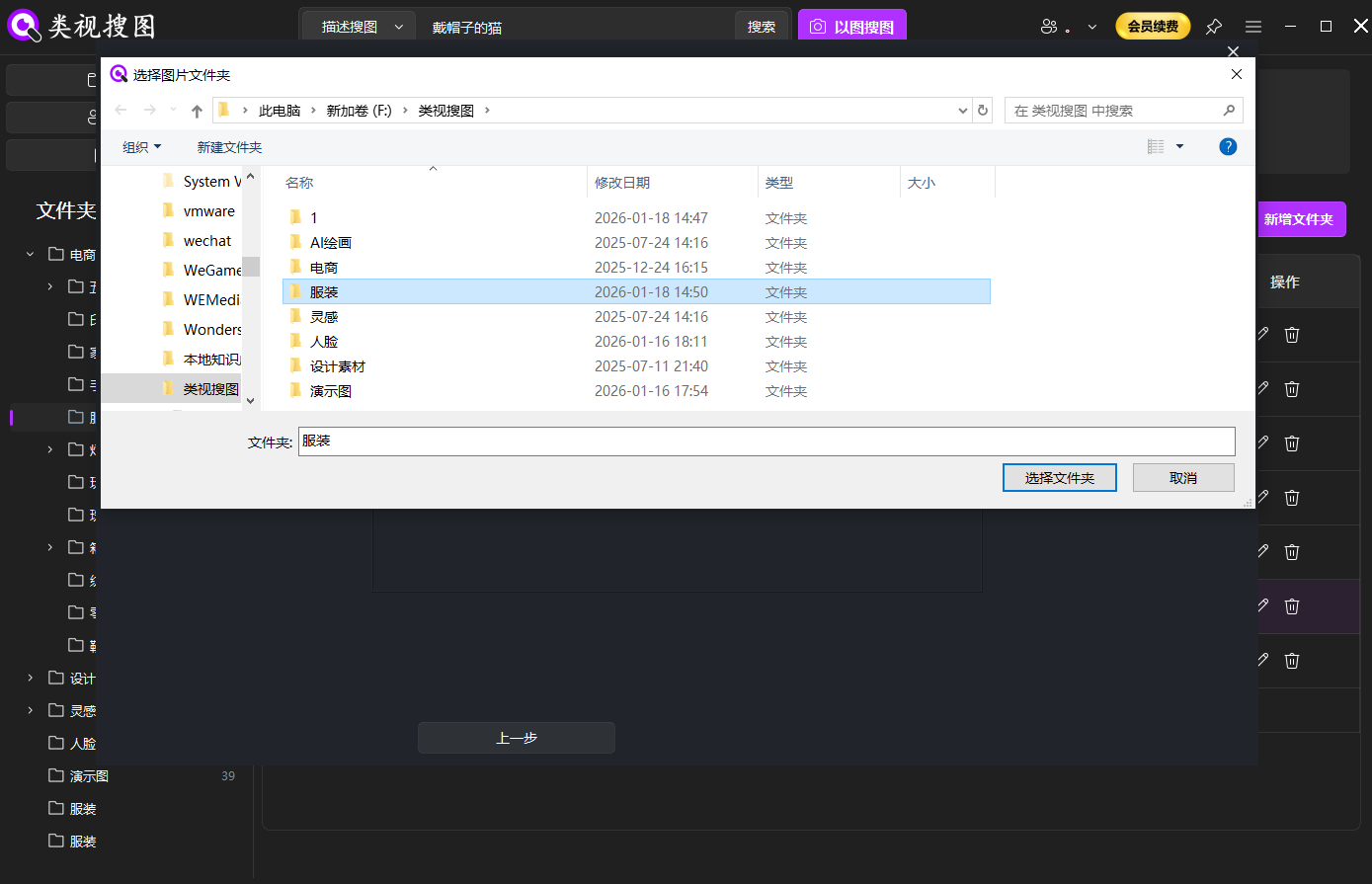 图注:先锁定高频目录建库,能让大容量移动硬盘图片搜索更快更稳。
推荐分层方式:
- 高频库:近期项目、常用素材、正在整理的照片。
- 精选库:已经确认可复用的最佳版本。
- 归档库:历史版本与低频素材,后续再逐步纳入。
这样做的好处是:即使索引规模大,你也能在高频库里先完成 80% 的搜索任务。
步骤二:选择入口发起搜索,用参考图更快锁定
大容量移动硬盘图片搜索最有效的入口是“以图搜图”。有参考图就用它,没有参考图再用语义描述或 OCR 文字检索。入口选择建议见:结果页浏览与筛选。
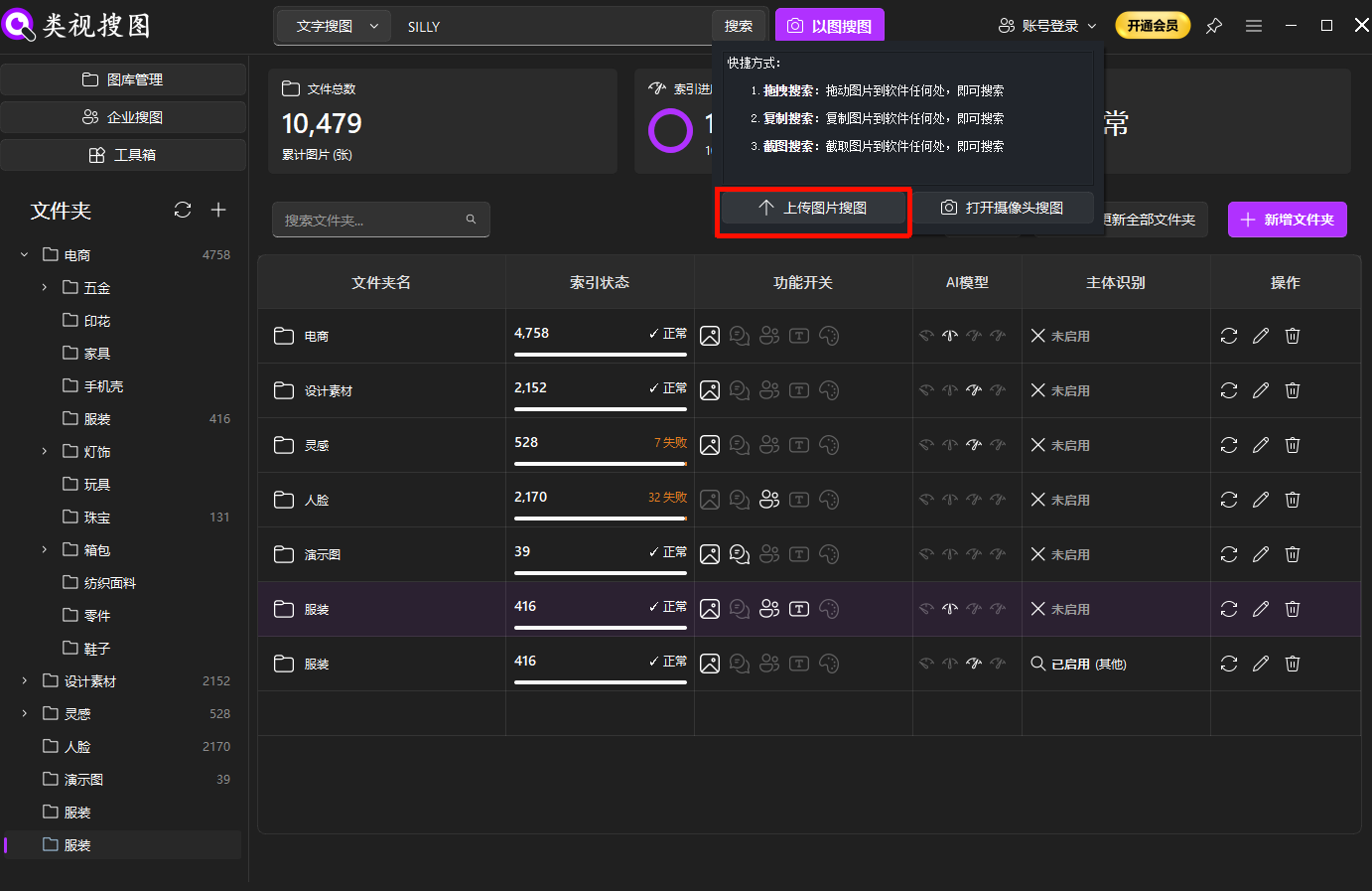 图注:用参考图启动搜索,比翻目录更快锁定移动硬盘里的目标图片。
参考图选择小技巧:
- 主体清晰、边缘完整,避免过度裁剪。
- 尽量选择分辨率高的版本,避免压缩过度。
- 如果是截图,优先使用包含关键信息的版本。
当你只有文字线索时,再补充 OCR 搜索或语义描述会更稳,但不要直接全库搜索,先在高频索引内尝试。
步骤三:相似度 + 文件夹过滤,让结果可读
结果页真正决定效率。推荐的收敛顺序是:相似度收敛 → 文件夹过滤 → 再放宽阈值补齐版本。这样可以先快速锁定“最像的那一批”,再扩大范围。
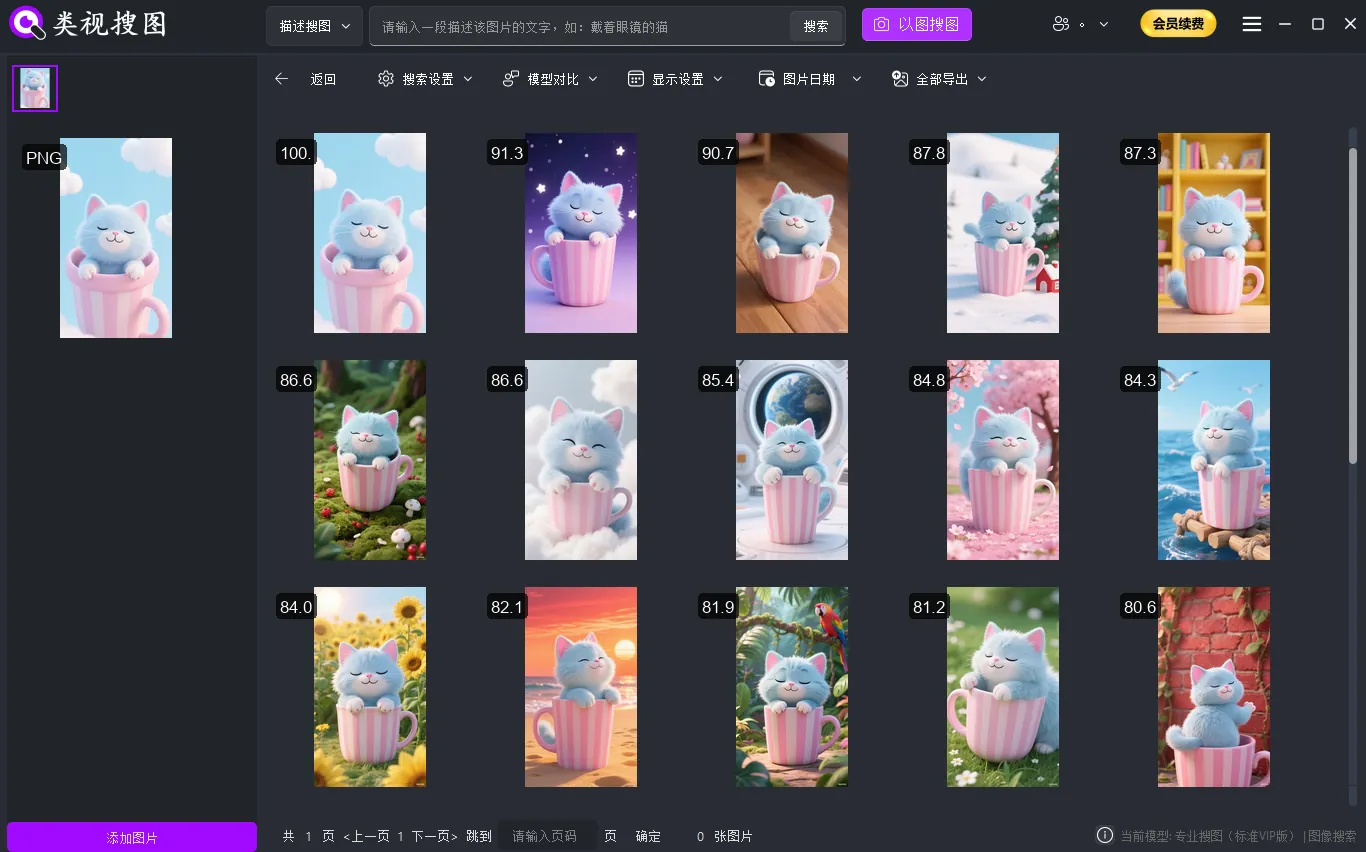 图注:先收敛再筛选,能让大容量移动硬盘图片搜索更容易定位源文件夹。
配合结果页的操作习惯:
- 先锁定“高相似度”那一批,挑出 3-5 张代表图。
- 再按文件夹过滤,优先查看“精选库/项目库”。
- 最后放宽阈值,补齐角度差异或光线变化的版本。
步骤四:快速预览让筛选提速
很多人以为速度慢是“硬盘慢”,其实是预览节奏被打断。要让大容量移动硬盘图片搜索更顺畅,关键是把预览流程固定下来:先看缩略图筛选,再打开高清图确认。
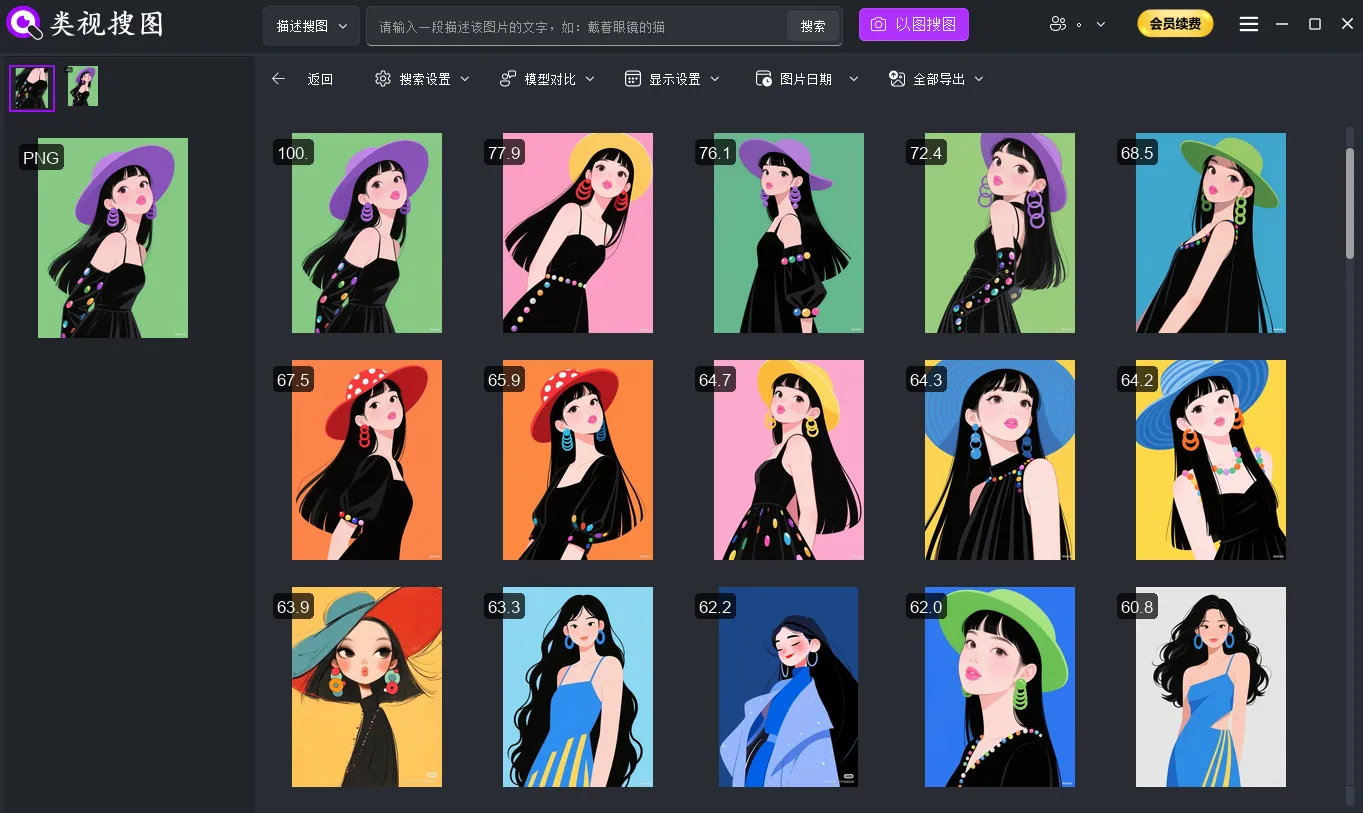 图注:用快速预览网格先筛选,能显著提升大容量移动硬盘图片搜索的节奏感。
预览提速的实践要点:
- 先缩略图筛选:不要每张都打开原图,先在网格里过滤。
- 固定筛选顺序:先看构图与主体,再看光线与清晰度。
- 定位源文件夹再精看:锁定目标版本后再回源文件夹精看。
当你把预览当成“筛选步骤”而不是“浏览步骤”,速度会明显提升。
常见坑与规避方法
- 一次性全盘索引:结果噪声太大,反而更慢。先做高频库。
- 跳过相似度收敛:一上来就翻页,效率最低。
- 预览时反复打开原图:先用缩略图筛选,再打开大图。
- 不做归档:命中后不归档,下一次仍然要从全库找。
如果你发现结果为空或命中率低,先检查索引范围是否包含目标目录,再确认索引是否完成同步。
实操清单:让流程可复制
- 先索引 1-3 个高频目录,避免全盘扫描。
- 用参考图发起搜索,再用相似度收敛结果。
- 通过文件夹过滤锁定“可复用目录”。
- 先缩略图筛选,再打开原图确认。
- 命中后定位源文件夹,把最佳版本归档到精选库。
结论与行动建议
把大容量移动硬盘里的图片搜得更快,核心不是“更努力翻目录”,而是把流程固定成:离线索引 → 以图搜图 → 结果收敛 → 快速预览 → 归档复用。当这个闭环成立,你会发现找图从一次性体力活变成稳定流程。
如果你准备开始实践,建议先从一个高频目录做试点,然后逐步扩展。现在就可以去下载体验:立即下载类视搜图。